[Synology] 시놀로지 NAS에 n8n 셀프 호스팅하기
![[Synology] 시놀로지 NAS에 n8n 셀프 호스팅하기](/_next/image?url=%2Fuploads%2F2026%2F02%2F1770615367673-___________2026-02-09______2.36.04.png&w=3840&q=75)
📚 이 글은 시놀로지 NAS 셀프호스팅 시작 가이드 시리즈의 일부입니다.
1. 사전 준비 (폴더 생성)
가장 먼저 n8n의 데이터를 저장할 폴더를 만들어야 합니다. 컨테이너가 삭제되더라도 워크플로우나 인증 정보 같은 중요 데이터는 남아있어야 하기 때문입니다.
- File Station을 실행합니다.
- docker 공유 폴더 내에 n8n 폴더를 생성합니다.
- 그 안에 다시 data 폴더를 생성합니다. ◦ 최종 경로: /volume1/docker/n8n/data
2. 프로젝트 생성 (Container Manager)
DSM 7.2 이상 버전부터는 Container Manager를 사용하여 Docker 컨테이너를 관리합니다.
- Container Manager 실행 > 프로젝트 탭 이동 > [생성] 클릭
- 프로젝트 이름: n8n 입력
- 경로: 위에서 만든 /docker/n8n 폴더 선택
- 소스: 'docker-compose.yml 만들기' 선택
3. docker-compose.yml 작성
편집기 화면에 아래 코드를 복사해서 붙여넣으세요. 한국 시간대(KST) 설정과 데이터 마운트 설정이 포함되어 있습니다.
version: '3.8'

services:
  n8n:
    image: n8nio/n8n:latest
    container_name: n8n
    restart: always
    ports:
      - "5678:5678"
    environment:
      - GENERIC_TIMEZONE=Asia/Seoul
      - TZ=Asia/Seoul
      - N8N_PORT=5678
      # 중요: 외부 접속(HTTPS) 설정을 위한 주소 (역방향 프록시 주소와 일치해야 함)
      # - WEBHOOK_URL=https://n8n.내도메인.com
    volumes:
      - ./data:/home/node/.n8n
    # 권한 문제 발생 시 아래 user 주석을 해제하거나 root로 변경
    # user: "1000:100"

# Tip: 만약 NAS의 5678 포트가 이미 사용 중이라면 ports 부분을 "15678:5678"과 같이 변경해야 합니다.
# (이 경우 아래 역방향 프록시 설정 시 대상 포트도 변경해 주어야 합니다.)
4. 역방향 프록시(Reverse Proxy) 설정
외부에서 https://도메인 주소로 안전하게 접속하고 웹훅(Webhook) 기능을 사용하기 위해서는 시놀로지 제어판에서 역방향 프록시를 설정해야 합니다.
- 제어판 > 로그인 포털 > 고급 > 역방향 프록시로 이동하여 [생성] 버튼을 클릭합니다.
- 소스 설정: ◦ 프로토콜: HTTPS ◦ 호스트 이름: 사용하려는 도메인 주소 (예: fruitsbucket.co.kr) ◦ 포트: 외부 접속용 포트 (예: 5678) ◦ HSTS 활성화: 체크
- 대상 설정:
◦ 프로토콜: HTTP
◦ 호스트 이름: localhost
◦ 포트: docker-compose.yml에서 설정한 호스트 포트 (위 스크린샷 예시는 15678로 설정됨)
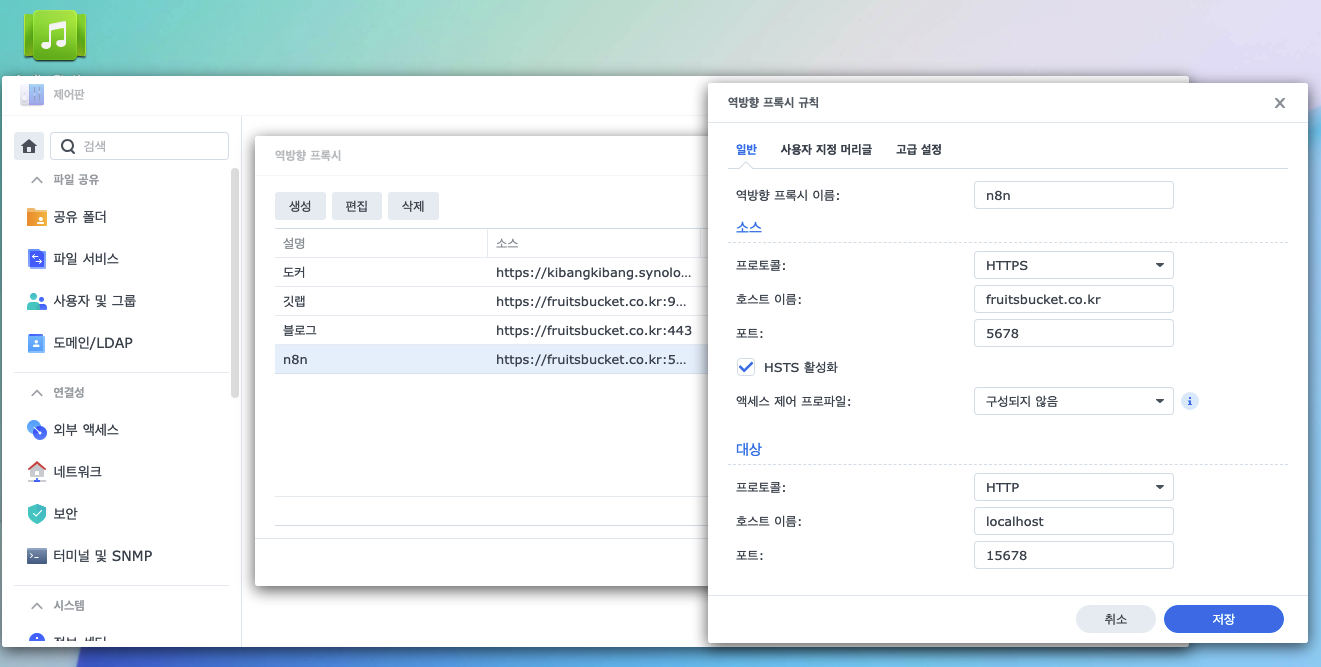
💡 중요: n8n 에디터가 서버와 통신하려면 WebSocket 설정이 필수입니다. 역방향 프록시 설정 창의 '사용자 지정 머리글' 탭에서 WebSocket을 생성(추가)해 주세요.
5. 초기 계정 생성 (Owner Account)
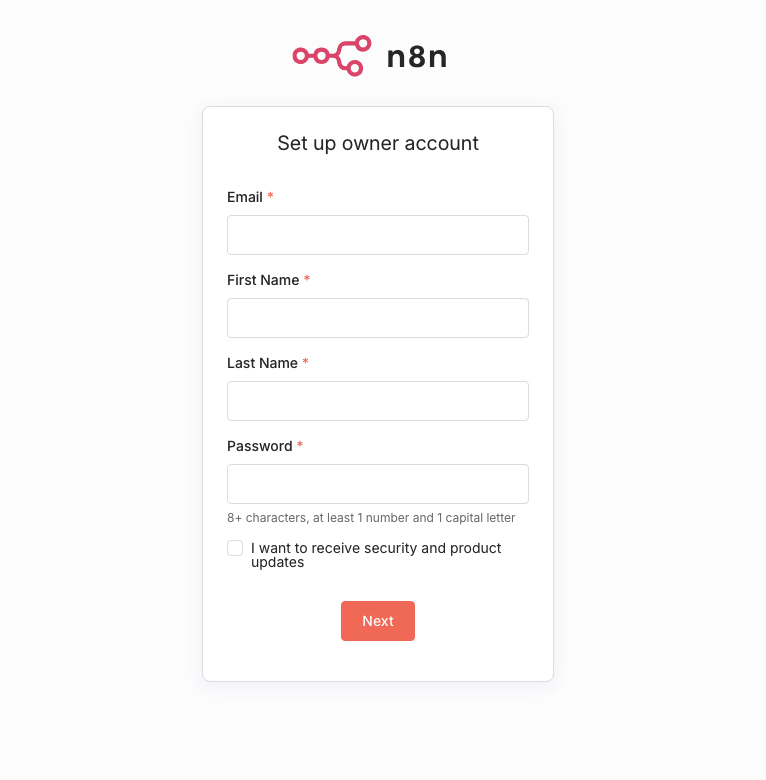
설정을 마치고 도메인으로 접속하면 초기 계정 생성 화면이 나타납니다.
• Set up owner account: 로그인에 사용할 이메일, 이름, 성, 비밀번호를 입력합니다.
• 보안을 위해 비밀번호는 대문자와 숫자를 포함하여 8자 이상으로 설정해야 합니다.
6. 사용자 맞춤 설정 (Customize)
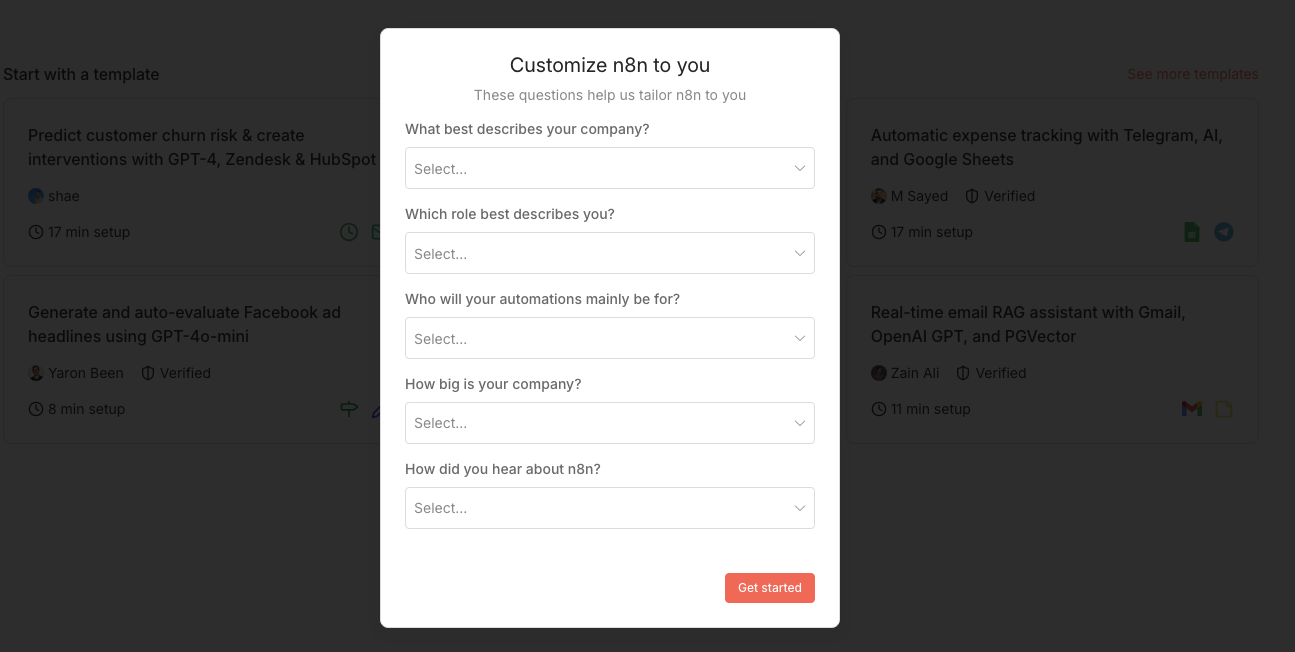
계정을 생성하면 사용 환경에 대한 간단한 설문이 진행됩니다.
• 회사 규모, 본인의 직무(Role), 자동화의 주 목적 등을 선택하고 **[Get started]**를 클릭합니다. 이 정보는 n8n이 적절한 템플릿을 추천하는 데 사용됩니다.
7. 라이선스 활성화 (Activation)
셀프 호스팅(Community Edition) 버전이라도 전체 기능을 사용하려면 라이선스 키 활성화를 요청할 수 있습니다.
- 가입한 이메일로 **"Your license key"**가 도착합니다.
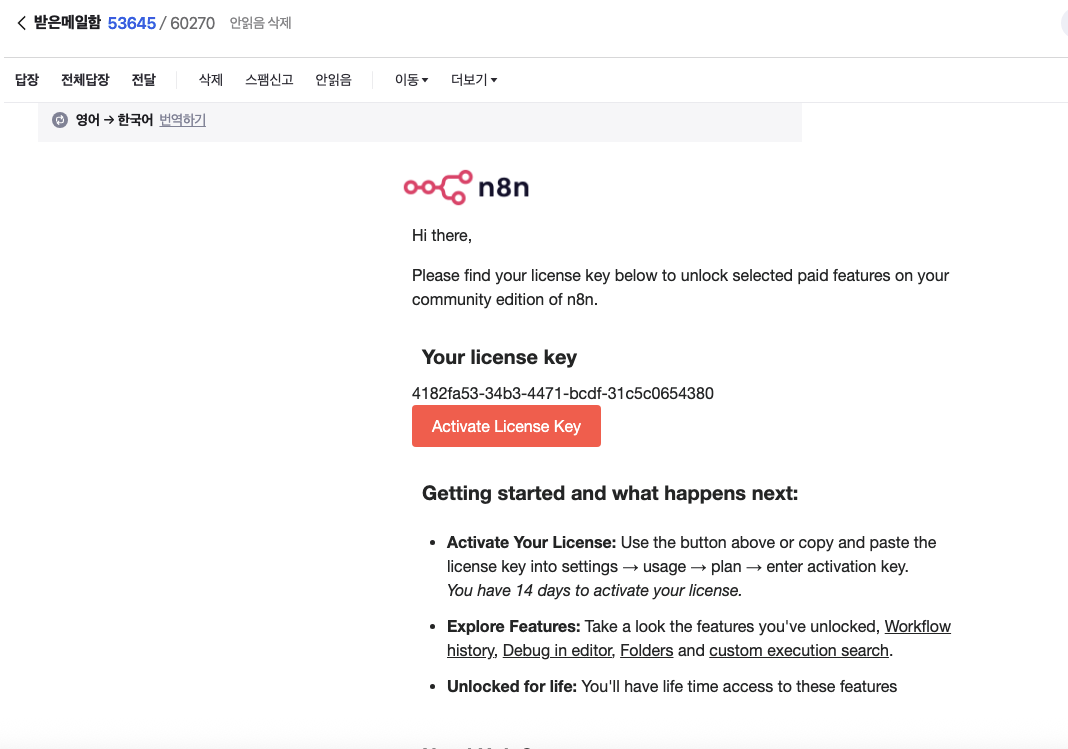
- n8n 설정 메뉴의 Usage & Plan으로 이동합니다.
- 이메일에 적힌 키를 복사해 입력하고 Activate License Key를 클릭합니다.
- 활성화가 완료되면 워크플로우 기록(History), 디버깅 등 고급 기능을 2주 동안 무료로 사용할 수 있습니다.
8. 워크플로우 시작 및 문제 해결
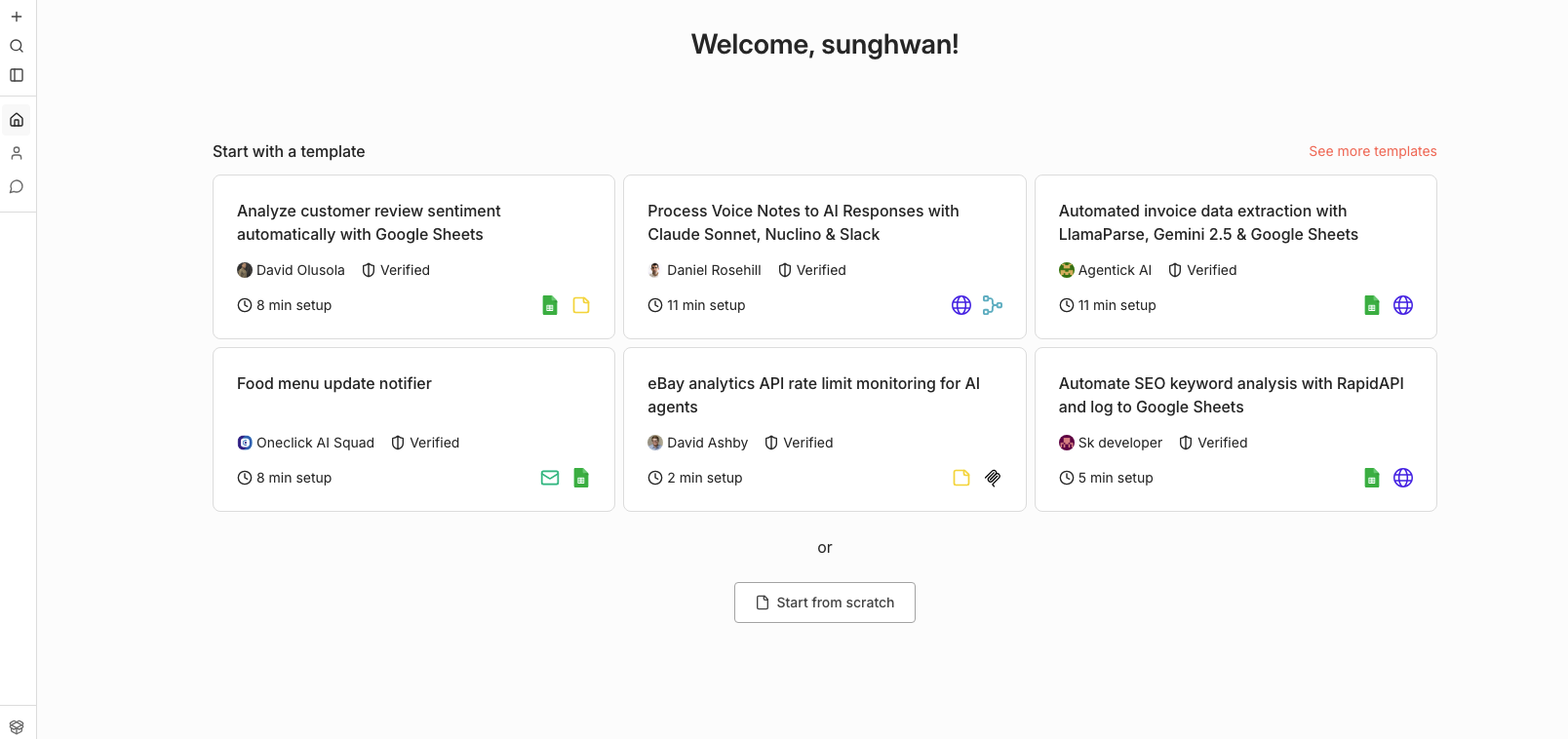
모든 설정이 완료되면 환영 메시지와 함께 템플릿 선택 화면이 나옵니다. 하단의 **[Start from scratch]**를 눌러 빈 캔버스에서 자동화를 시작하세요.
⚠️ 'Connection Lost' 오류 해결 방법
만약 에디터 화면 우측 상단에 붉은색 글씨로 **"Connection lost"**라는 경고가 뜨고 사라지지 않는다면?
다음 두 가지를 반드시 확인해야 합니다.
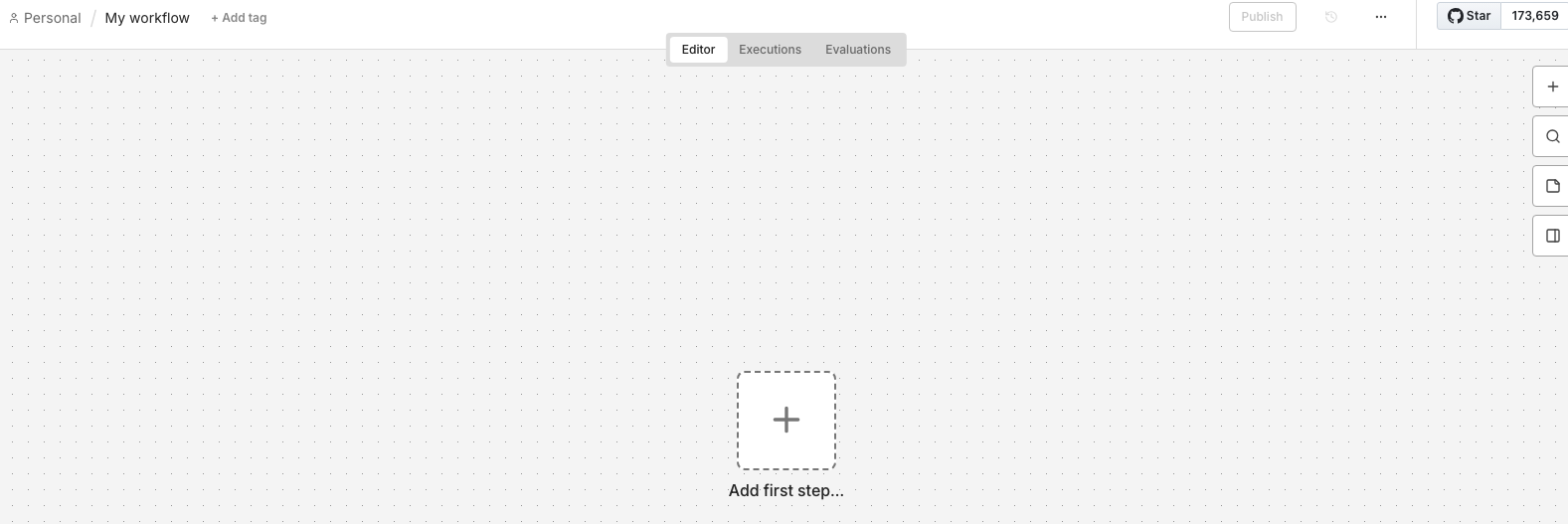
- WEBHOOK_URL 확인: docker-compose.yml 파일의 WEBHOOK_URL 환경변수 주석을 해제하고, 실제 접속하는 HTTPS 주소를 정확히 입력했는지 확인하세요.
- WebSocket 헤더: 역방향 프록시 설정에서 WebSocket 헤더(Upgrade, Connection)가 누락되었을 가능성이 큽니다. 시놀로지 제어판에서 해당 설정을 추가해 주세요. 이제 시놀로지 NAS 위에서 나만의 자동화 비서 n8n을 마음껏 활용해 보세요!
n8n 같은 컨테이너를 여러 개 운영할 계획이라면 NAS의 메모리 여유와 NVMe SSD 구성도 함께 점검해 두면 좋습니다.
관련 시리즈 — 시놀로지 셀프호스팅
- 🧭 허브: 시놀로지 NAS 셀프호스팅 시작 가이드
관련글

댓글
댓글을 불러오는 중입니다...