한글 스캔 PDF OCR, 검색·복사 안 될 때 확인법
한글 OCR 도구를 찾았다면 다음으로 확인할 것은 결과 PDF에서 실제로 검색하고 복사할 수 있는지입니다. 스캔 이미지와 검색용 텍스트는 별개이므로, 화면에 글자가 보이는 것만으로 변환 성공을 판단하기는 어렵습니다. 이 글은 공식 문서를 바탕으로 한글 스캔 PDF를 변환하고 결과를 점검하는 순서를 정리합니다.
핵심 요약
- 이미지로만 된 PDF에는 검색용 텍스트층을 추가해야 합니다.
- 한글 처리에는 한국어 언어 데이터와 언어 지정이 필요합니다.
- 기존 텍스트가 있는 문서는 건너뛰기와 재인식 중 목적에 맞게 선택하세요.
- 완료 후에는 검색, 복사, 원본 대조를 각각 확인하세요.
먼저 이미지와 텍스트층을 구분하세요
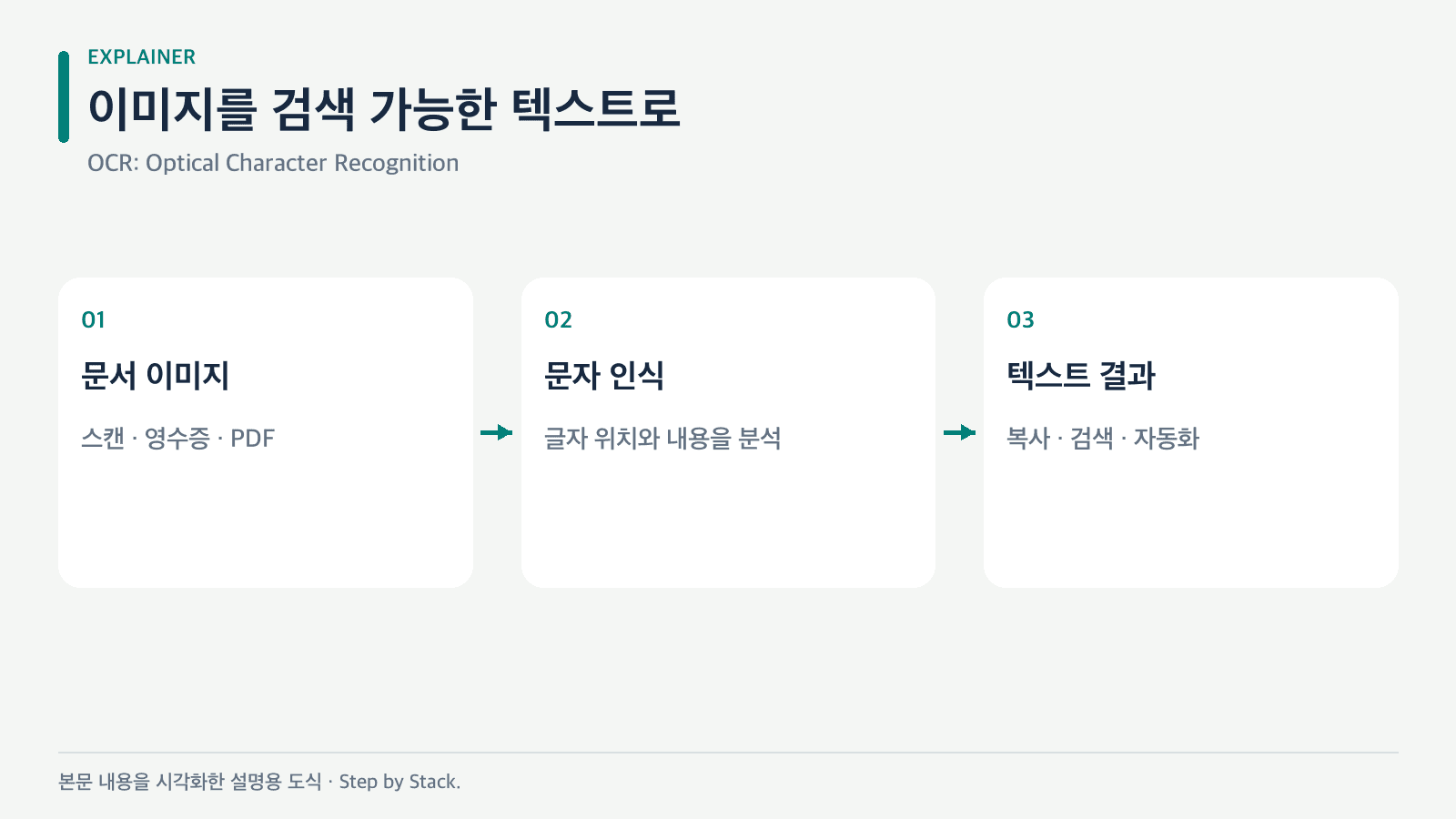
Adobe는 스캔 PDF의 이미지 문자를 OCR로 처리하면 선택·검색 가능한 텍스트를 만들 수 있다고 설명합니다. Tesseract의 PDF 출력 역시 이미지와 검색 가능한 텍스트층을 함께 만듭니다. 따라서 점검할 대상은 화면의 이미지와 그 뒤의 인식 결과입니다.
우선 원본을 보관하고 작업용 사본을 준비하세요. 짧은 한글 구절을 선택해 텍스트 편집기에 붙여 넣고, 같은 구절을 PDF 안에서 검색해 보세요. 아래 표는 다음 행동을 정하기 위한 점검 기준이며, 증상만으로 원인을 확정하는 표는 아닙니다.
| 확인한 상태 | 다음 점검 |
|---|---|
| 글자 선택과 검색이 모두 안 됨 | 이미지 전용 문서인지 확인 후 OCR 적용 |
| 선택은 되지만 복사한 문장이 다름 | 원본과 인식 결과 대조, 언어 설정 확인 |
| 일부 페이지만 검색됨 | 처리한 페이지 범위와 건너뛴 페이지 확인 |
| 검색·복사 모두 정상 | 중요한 구절을 원본과 대조하고 결과 보관 |
한국어 언어 데이터를 준비하세요
다음 예시는 Debian·Ubuntu 계열의 패키지 설치 환경을 전제로 합니다. OCRmyPDF 설치 문서의 패키지 방식과 Tesseract의 언어 패키지 규칙을 한국어에 맞춰 조합했습니다. 한국어 코드는 kor, 영어는 eng입니다. 배포판 패키지가 최신 문서의 기능을 모두 포함한다고 가정하지 말고, 추가 옵션은 설치된 프로그램의 도움말도 확인하세요.
sudo apt-get update
sudo apt-get install ocrmypdf tesseract-ocr-kor tesseract-ocr-eng
tesseract --list-langs
ocrmypdf --help
예상 확인 결과는 언어 목록에 kor와 eng가 표시되는 것입니다. 설치 경로와 전체 언어 개수는 환경에 따라 달라지므로 고정된 출력문으로 비교하지 마세요. 한국어가 없다면 변환부터 반복하지 말고 언어 패키지 설치 상태를 먼저 확인합니다. 명령은 공식 문서 기반의 구성 예시이며, 이 글에서 설치·실행한 기록은 아닙니다. 설치 절차와 언어 코드는 아래 참고 자료의 공식 문서를 기준으로 했습니다.
스캔 PDF를 변환하고 결과를 확인하세요
텍스트층이 없는 작업용 스캔 PDF를 현재 폴더에 input.pdf라는 이름으로 준비하세요. 아래는 Cookbook의 언어 지정·일반 PDF 출력·텍스트 동시 저장 옵션을 조합한 예시입니다.
ocrmypdf -l kor+eng --output-type pdf --sidecar output.txt input.pdf output.pdf
정상 완료 시 기대하는 산출물은 검색용 텍스트층이 들어간 output.pdf와 인식한 텍스트를 담은 output.txt입니다. 특정 문장이 정확하게 나온다는 보장은 아닙니다. PDF에서 고른 구절을 검색하고, 복사한 내용 및 텍스트 파일을 원본과 나란히 대조하세요.
OCRmyPDF는 언어를 지정하지 않으면 영어로 가정합니다. 한국어 문서에는 언어를 명시하고, 지정한 언어 데이터가 설치되어 있어야 합니다. 또한 --sidecar 파일에는 기존 텍스트나 건너뛴 페이지의 내용이 빠질 수 있습니다. 텍스트 파일에 없다는 이유만으로 PDF 전체에서 사라졌다고 판단하지 마세요. 세부 조건은 참고 자료의 사용 예제에서 확인할 수 있습니다.
이미 텍스트가 있다는 메시지가 나오면
OCRmyPDF는 기본적으로 기존 텍스트를 발견하면 처리를 중단합니다. 이때 모든 문서에 강제 변환을 적용하기보다 현재 텍스트를 유지할지 다시 인식할지 결정하세요. 아래는 공식 문서에 명시된 기존 옵션 이름이며, 현재 문서는 새로운 --mode 방식과의 대응도 설명합니다.
| 목적 | 옵션 | 선택 기준 |
|---|---|---|
| 기존 텍스트 페이지 유지 | --skip-text | 이미 정상인 페이지는 건너뛰고 싶을 때 |
| 기존 OCR 텍스트층 교체 | --redo-ocr | 이전 OCR 결과를 다시 인식하려 할 때 |
| 전체 내용을 이미지화 후 OCR | --force-ocr | 전체 재처리의 영향을 이해하고 선택할 때 |
재인식이 목적이라면 사본을 대상으로 다음처럼 실행할 수 있습니다. 기대 결과는 기존 OCR 텍스트층을 교체한 별도 PDF입니다. 다만 공식 문서는 일부 도구가 만든 OCR 텍스트를 일반 텍스트와 구분하지 못해 재인식하지 않을 수 있다고 설명합니다. 건너뛰기는 잘못된 인식 결과를 고치는 기능이 아니므로 두 목적을 혼동하지 마세요.
ocrmypdf -l kor+eng --redo-ocr --output-type pdf input.pdf redone.pdf
강제 처리는 내용을 이미지화하므로 기본 해결책으로 권하지 않습니다. 설치된 버전의 지원 옵션을 확인하고, 결과 파일을 원본과 비교한 뒤 채택하세요. 처리 방식은 참고 자료의 고급 처리 옵션을 기준으로 했습니다.
저장 전에 확인할 점
Adobe도 OCR 후 정확성과 누락 여부를 검토하고 필요하면 설정을 조정해 다시 처리하도록 안내합니다. 검수용으로 제목, 본문 구절, 중요한 숫자를 골라 원본과 대조해 보세요. 파일이 생성됐는지 확인하는 단계와 내용이 맞는지 확인하는 단계를 나누면 점검 기록을 남기기 좋습니다.
페이지가 옆으로 돌아간 경우와 조금 기울어진 경우도 구분하세요. OCRmyPDF의 --rotate-pages는 방향 교정, --deskew는 기울기 교정에 쓰입니다. 이미지 처리 후에는 원치 않는 변화가 없는지 눈으로 검토하라는 공식 주의사항을 함께 적용하세요. 인식률 수치나 처리 속도는 이 글에서 측정하지 않았습니다.
정리
한글 PDF 점검은 텍스트층 확인, 한국어 데이터 준비, 변환 방식 선택, 검색·복사 대조 순으로 진행하면 됩니다. 우선 사본으로 결과를 확인하고, 기존 OCR 결과가 문제일 때만 재처리 방식을 검토하세요. 도구별 선택 기준이 필요하면 기존 한글 OCR 도구 비교를 함께 참고할 수 있습니다.
참고 자료
관련글
댓글
댓글을 불러오는 중입니다...